扫码关注
扫码关注























- 全部
- 默认排序
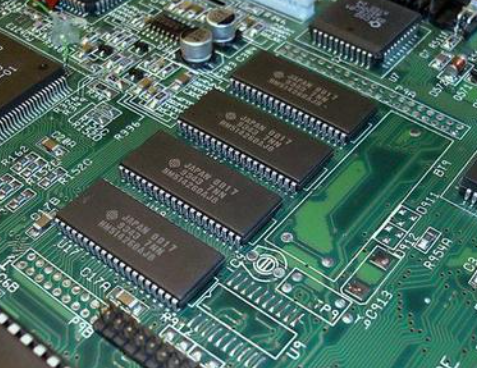
答:PCB设计中常用的存储器有如下几种:Ø SDRAM,Synchronous Dynamic Random Access Memory(同步动态随机存储器)的简称,SDRAM采用3.3v工作电压,带宽64位,SDRAM将CPU与RAM通过一个相同的时钟锁在一起,使RAM和CPU能够共享一个时钟周期,以相同的速度同步工作,与 EDO内存相比速度能提高50%;Ø DDR, Dual Data Rate双倍速率同步动态随机存储器,严格的说DDR应该叫DDR SDRAM,人们习惯称
答:在PCB设计中,等长走线主要是针对一些高速的并行总线来讲的。由于这类并行总线往往有多根数据信号基于同一个时钟采样,每个时钟周期可能要采样两次(DDRSDRAM)甚至4次,而随着芯片运行频率的提高,信号传输延迟对时序的影响的比重越来越大,为了保证在数据采样点(时钟的上升沿或者下降沿)能正确采集所有信号的值,就必须对信号传输的延迟进行控制。等长走线的目的就是为了尽可能的减少所有相关信号在PCB上的传输延迟的差异。高速信号有效的建立保持窗口比较小,要让数据和控制信号都落在有效窗口内,数据、时钟或数
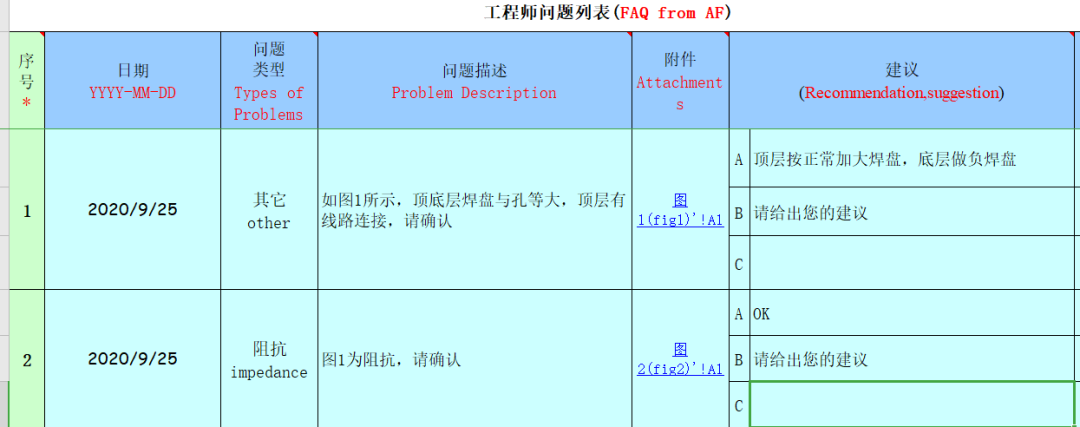
相信作为PCB设计工程师的我们都应该知道,每次设计完PCB设计发给板厂制板的时候,是不是经常会收到PCB板厂反馈回来的【EQ问询】,有些工程师对这类问题搞不懂,胡乱回复一通,做回来之后板子根本就没办法用,找板厂麻烦,板厂一句话可能回复你【我
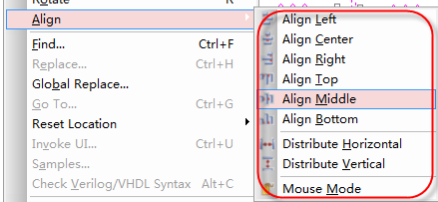
答:在使用Orcad软件绘制原理图的时候,为了使原理图绘制的美观一些,有时候也希望像PCB设计一样,将所有的器件都进行对齐,这里我们给大家介绍下,原理图器件对齐的方法,方便大家在原理图设计的时候也可以将元器件进行对齐。第一步,首先,我们在一张原理图上放置四五个电阻器件,如图3-205所示,一共是6个电阻,我们放置的时候都不是对齐的; 图3-205 电阻放置示意图第二步,框选需要对齐的器件,然后执行菜单命令Edit-Align,对齐的命令,如图3-206所示,就可以对元器件对
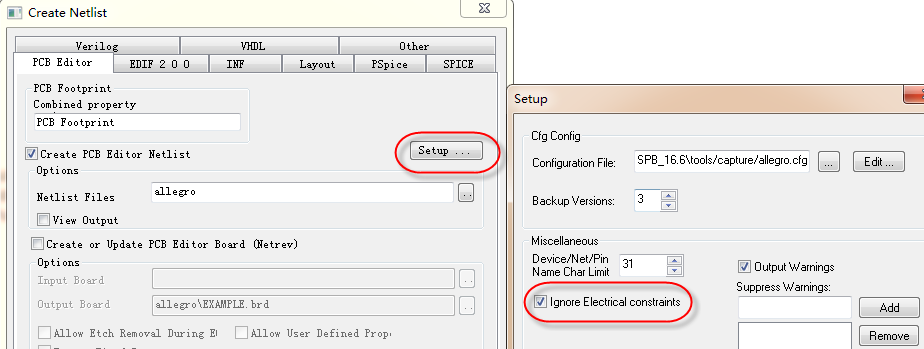
答:我们在进行PCB设计的时候呢,尽量不要把原理图的规则导入到PCB中,我们需要在输出网表的时候进行设置,具体的操作步骤如下所示:第一步,选中原理图的根目录文件即DSN文件,进行网表的输出,执行菜单Tools-Create Netlist,创建网表;第二步,在弹出的输出PCB网络表的对话框中,其它地方都是不用勾选的,在右侧有一个Setup选项,是输出网络的参数设置按钮,我们需要在这里进行不输出原理图规则的设置;第三步,点击输出网表的Setup选项,进行参数的设置,如图3-211所示,在左侧箭头所
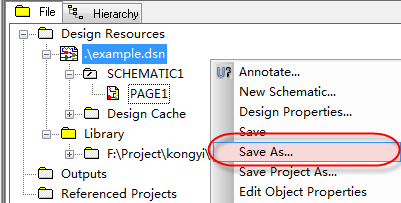
答:我们在进行原理图设计或者是进行PCB设计,都会遇到这样的问题,需要降低设计文件的版本,我们这里讲解下,Orcad软件设计的原理图如何去降低原理图的版本,操作的步骤很简单,我们这里列举一下操作的步骤:第一步,需要选中降低原理图的根目录就是DSN文件,如图3-212所示,选中之后,点击鼠标右键,Save As,就可以存为低的版本; 图3-212 原理图另存低版本示意图第二步,在弹出的界面中,如图3-213所示,在保存类型那一栏可以选择低的版本,一般是存为16.2的版本,这样就存为了低的
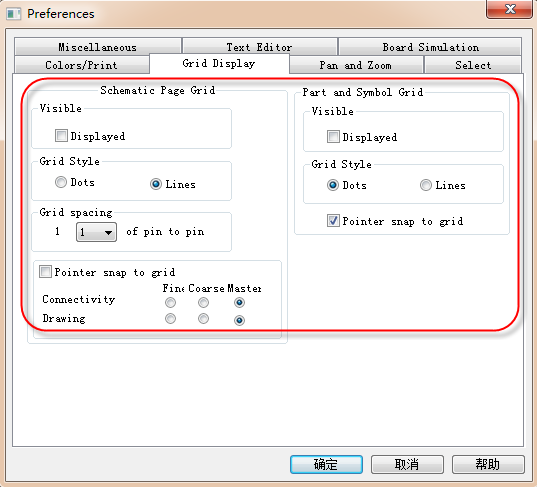
答:我们运用Orcad软件进行原理图的绘制时,也是跟PCB设计的一致的,也是有栅格可以设置,也就是格点的。这样可以快速方便我们进行器件的放置以及原理图中的连线,这里,我们给大家讲解下,这个原理图中栅格的具体的一些设置技巧:第一步,我们需要打开栅格设置的菜单,点击命令栏Options选项,在下拉菜单中选择Preferences,进行参数的设置;第二步,进入Preferences参数设置界面之后呢,需要选择格点显示:“Grid Display”,如图3-222所示,格点显示分为两部分,昨边这部分为“
答:我们使用Orcad进行原理图的设计,设计完成之后,需要做PCB设计,有的时候PCB设计是给别人做的,所以需要知道整个工程有多少焊点数,针对于原理图设计,我们这里特意讲解一下原理图如何去插件整个设计文件的焊点数,具体的操作如下第一步,需要选中整个原理图文件的根目录,点击鼠标右键,在下拉菜单中选择“Edit Object Properties” ,编辑整个文件的属性;第二步,进入编辑属性的页面以后,下边栏需要选择到PINS这一栏,选择到这一栏才可以查看整个设计文件的焊点数目;第三步,选择PIN这

答:在我们做PCB设计时,常常需要加一些机械的器件封装,它没有具体的电气性能。这种类型的封装,可按照以下步骤建立,具体如下所示,第一步,打开Allegro软件,在File-New命令下新建,如图4-61所示, 图4-61 新建机械封装示意图第二步,在新建的文件里点击Layout-Pins命令,并选择合适的焊盘,如图4-62所示, 图4-62 选择焊盘示意图第三步,将焊盘放到原点位置,放进去的焊盘是没有管脚号的,如图4-63所示, 图4-63
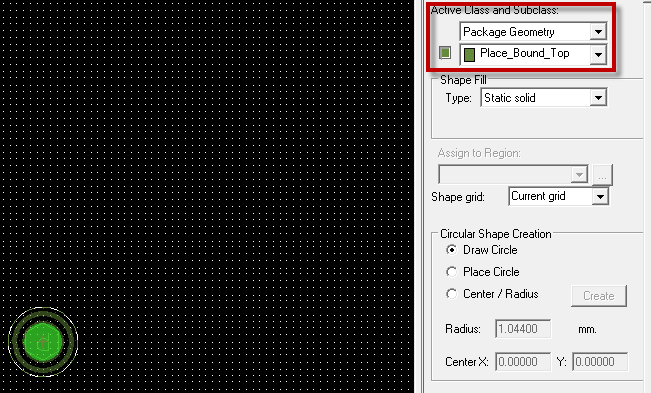
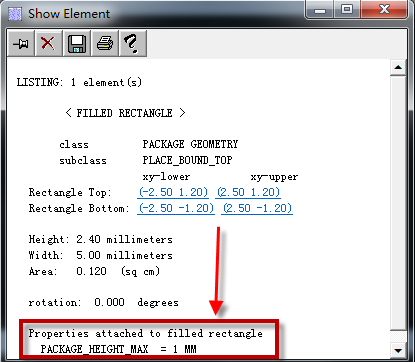
答:在做PCB设计时,有时结构上会对局部的器件布局有高度要求,不能将超过高度限制的器件放到限高区,否则会导致PCB装配问题。这个高度信息我们可以在做PCB封装时进行设置,设置好了就可以在设计时查看高度信息,辅助我们进行PCB设计。第一步,打开一个PCB封装,将Package Geometry-Place_Bound_top层显示出来,如图4-70所示, 图4-70 显示元器件占地面积示意图第二步,点击Setup-Areas-Package Height选项,如图4-71所示